
01
Откройте тестовую услугу
В Console выберите Services → My Services и откройте строку Free Test VPS. Если статус Active, но сервера пока нет, это нормально: следующим шагом нужно создать экземпляр.
Открыть My Services
ИЗУЧИТЕ ПЕРЕД РАЗВЁРТЫВАНИЕМ
Подключитесь к серверу, попробуйте свою задачу и изучите Console перед выбором следующего VPS.
После оформления откройте «My Services» и выберите Free Test VPS. Сам заказ не создаёт сервер: на странице услуги нажмите Deploy New VPS. Отсчёт 30 минут начинается при активации услуги.
GHOSTVPS / Как это работает
Зарегистрируйтесь, подтвердите email и завершите бесплатный заказ. Затем создайте сервер по инструкции ниже.
Зарегистрируйтесь в GhostVPS Console или войдите в существующий аккаунт.
Регистрация в ConsoleЗавершите проверку email перед запросом бесплатного теста.
Войти в ConsoleОткройте Free Test VPS, нажмите Order Now и завершите заказ на $0. Услуга активируется, но VPS ещё нужно создать на странице её деталей.
Открыть Free Test VPSGHOSTVPS / AFTER ORDERING
Бесплатный заказ активирует услугу, но список серверов останется пустым до создания VPS. Выполните эти четыре шага в Console сразу после заказа.
В Console выберите Services → My Services и откройте строку Free Test VPS. Если статус Active, но сервера пока нет, это нормально: следующим шагом нужно создать экземпляр.
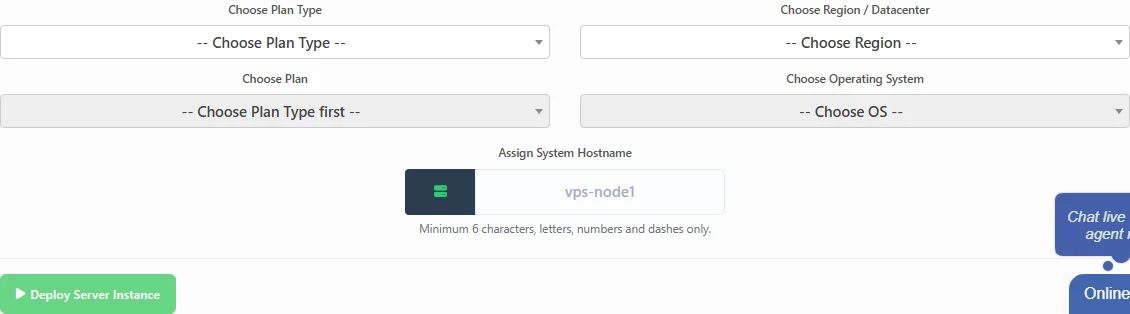
Открыть My ServicesВ Cloud Compute Instances нажмите Deploy New VPS. По порядку выберите Discovery, D2-2, доступную локацию, образ Linux и имя сервера. Затем нажмите Deploy Server Instance. Поля открываются последовательно.
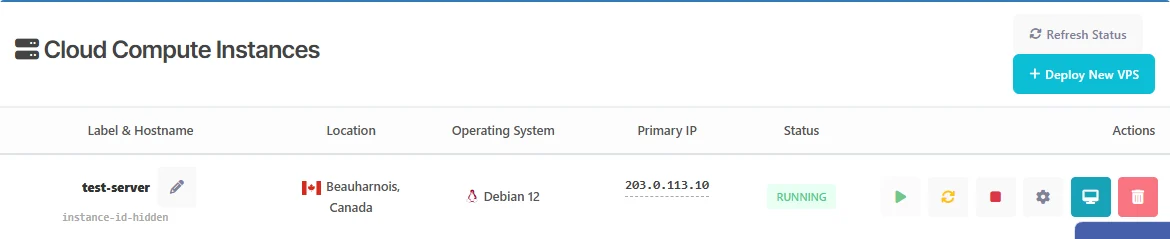
Сервер появится в Cloud Compute Instances. При необходимости нажмите Refresh Status и дождитесь статуса Running. Скопируйте Primary IP из строки. Одновременно можно запустить только один сервер; остаток попыток указан на странице.
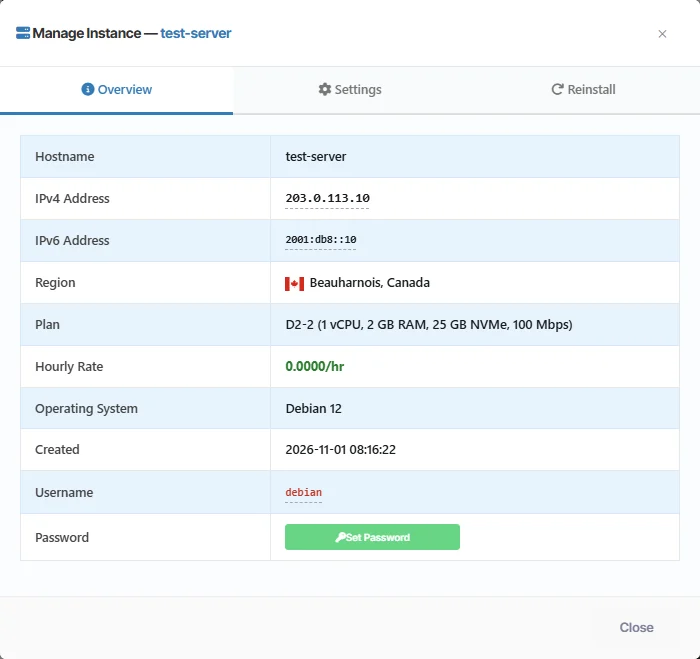
В столбце Actions нажмите значок шестерёнки (Manage), затем Overview. Скопируйте IPv4 и указанное имя пользователя. Если в строке Password есть кнопка Set Password, задайте пароль перед подключением по SSH. Не раскрывайте пароль.
GHOSTVPS / LINUX VPS
Выберите важные для проекта проверки.
Проверьте, как выбранная локация подходит вашей аудитории.
Используйте небольшой временный проект для знакомства со средой.
Изучите, как услуга связана с вашим аккаунтом.
Подходящий клиент может выполнить до трёх тестовых развёртываний. Одновременно активен только один экземпляр; остаток попыток виден в Console. Таймер 30 минут начинается при активации услуги.
Да. Создайте аккаунт и подтвердите email перед запросом бесплатного тестового VPS.
Бесплатный тест доступен только с Linux. Платные варианты Windows и условия лицензирования смотрите в разделе Windows VPS.
В разделе Free Test VPS в Console указаны текущая тестовая конфигурация и доступные локации.
Тест позволяет проверить доступную конфигурацию Linux. У платных планов могут отличаться CPU, память, диск и сеть; сравните конкретный план перед заказом.
GHOSTVPS / CLOUD VPS
Изучите платные VPS и сравните ресурсы, программное обеспечение и локации нужной услуги.