
01
Test hizmetini açın
Console’da Services → My Services yolunu izleyip Free Test VPS satırını açın. Durum Active olduğu hâlde sunucu yoksa bu normaldir; sonraki adımda örnek oluşturmanız gerekir.
My Services bölümünü aç
KURMADAN ÖNCE KEŞFEDİN
Test sunucusuna bağlanın, iş yükünüzü deneyin ve sonraki VPS’nizi seçmeden önce Console’u keşfedin.
Siparişten sonra My Services bölümünden Free Test VPS hizmetini açın. Sipariş tek başına sunucu oluşturmaz; hizmet sayfasında Deploy New VPS düğmesine basın. 30 dakikalık sayaç hizmet etkinleşince başlar.
GHOSTVPS / Nasıl çalışır
Kaydolun, e-postanızı doğrulayın ve ücretsiz siparişi tamamlayın. Ardından aşağıdaki adımlarla sunucuyu oluşturun.
GhostVPS Console’a kaydolun veya mevcut hesabınıza giriş yapın.
Console’a kaydolÜcretsiz test hizmetini istemeden önce e-posta doğrulamasını tamamlayın.
Console’a giriş yapFree Test VPS sayfasında Order Now düğmesine basın ve $0 tutarındaki siparişi tamamlayın. Hizmet etkinleşir; VPS’yi ayrıntı sayfasında ayrıca oluşturmanız gerekir.
Free Test VPS’yi açGHOSTVPS / AFTER ORDERING
Ücretsiz sipariş hizmeti etkinleştirir, ancak VPS oluşturulana kadar sunucu listesi boştur. Siparişten hemen sonra Console’da bu dört adımı izleyin.
Console’da Services → My Services yolunu izleyip Free Test VPS satırını açın. Durum Active olduğu hâlde sunucu yoksa bu normaldir; sonraki adımda örnek oluşturmanız gerekir.
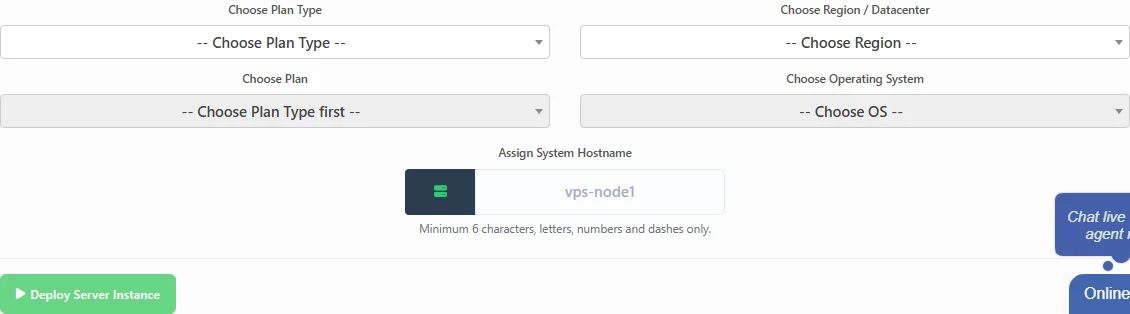
My Services bölümünü açCloud Compute Instances altında Deploy New VPS düğmesine basın. Sırayla Discovery, D2-2, uygun bir bölge, Linux imajı ve sunucu adı seçin. Son olarak Deploy Server Instance düğmesine basın. Alanlar sırayla etkinleşir.
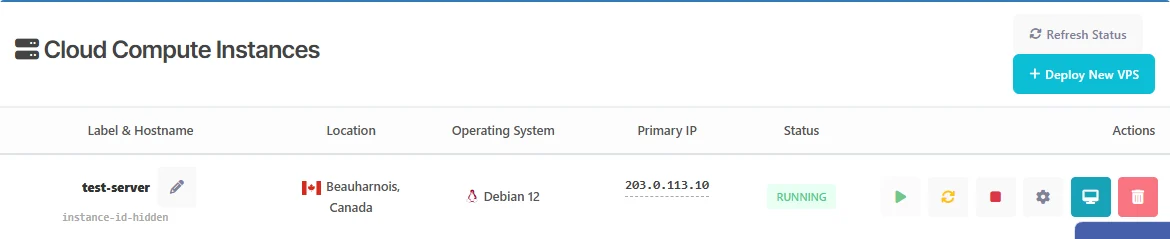
Sunucu Cloud Compute Instances listesinde görünür. Gerekirse Refresh Status düğmesine basın ve Running durumunu bekleyin. Satırdaki Primary IP adresini kopyalayın. Aynı anda yalnızca bir örnek çalışabilir; kalan deneme sayısı sayfada gösterilir.
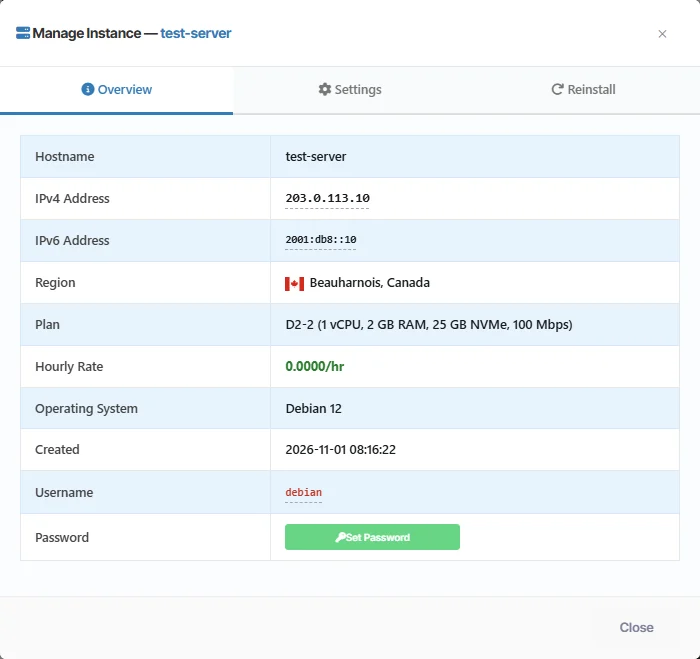
Actions sütunundaki dişli simgesine (Manage), ardından Overview sekmesine basın. IPv4 adresini ve gösterilen kullanıcı adını kopyalayın. Password satırında Set Password varsa SSH ile bağlanmadan önce parola belirleyin. Parolanızı gizli tutun.
GHOSTVPS / LINUX VPS
Projeniz için önemli kontrolleri yapın.
Seçilen konumun kullanıcılarınıza uygunluğunu kontrol edin.
Ortamı keşfetmek için küçük ve geçici bir iş yükü kullanın.
Hizmetin hesabınızla bağlantısını keşfedin.
Uygun müşteri en fazla üç test dağıtımı yapabilir. Aynı anda yalnızca bir örnek etkin olabilir; kalan hak Console’da gösterilir. 30 dakikalık sayaç hizmet etkinleşince başlar.
Evet. Ücretsiz VPS testi istemeden önce hesap oluşturup e-postanızı doğrulayın.
Ücretsiz deneme yalnızca Linux destekler. Ücretli Windows seçenekleri ve lisans koşulları için Windows VPS hizmetini inceleyin.
Console’daki Free Test VPS alanı güncel test yapılandırmasını ve mevcut konumları gösterir.
Deneme, mevcut bir Linux yapılandırmasını test etmenizi sağlar. Ücretli planlarda CPU, bellek, disk ve ağ farklı olabilir; siparişten önce ilgili planı karşılaştırın.
GHOSTVPS / CLOUD VPS
Ücretli VPS kataloğunu inceleyin; hizmetinizin gerçek kaynaklarını, yazılımını ve konumunu karşılaştırın.