
01
打开免费测试服务
在 Console 选择 Services → My Services,打开 Free Test VPS 那一行。若状态为 Active 但尚无服务器,这是正常的;下一步需要创建实例。
打开 My Services
部署前先探索
连接测试服务器、尝试工作负载并了解客户 Console,再选择您的下一台 VPS。
下单后,进入 My Services 并打开 Free Test VPS。订单本身不会创建服务器;请在服务页面点击 Deploy New VPS。30 分钟倒计时从服务激活时开始。
GHOSTVPS / 如何使用
注册、验证邮箱并完成免费订单,然后按下方指南创建服务器。
注册 GhostVPS Console,或登录已有账户。
在 Console 注册申请免费测试服务前,请完成邮箱验证。
登录 Console打开 Free Test VPS,点击 Order Now 并完成 $0 订单。服务会激活,但仍需在服务详情页创建 VPS。
打开 Free Test VPSGHOSTVPS / AFTER ORDERING
免费订单会激活服务,但在您部署之前,服务器列表仍为空。下单后请立即在 Console 完成以下四步。
在 Console 选择 Services → My Services,打开 Free Test VPS 那一行。若状态为 Active 但尚无服务器,这是正常的;下一步需要创建实例。
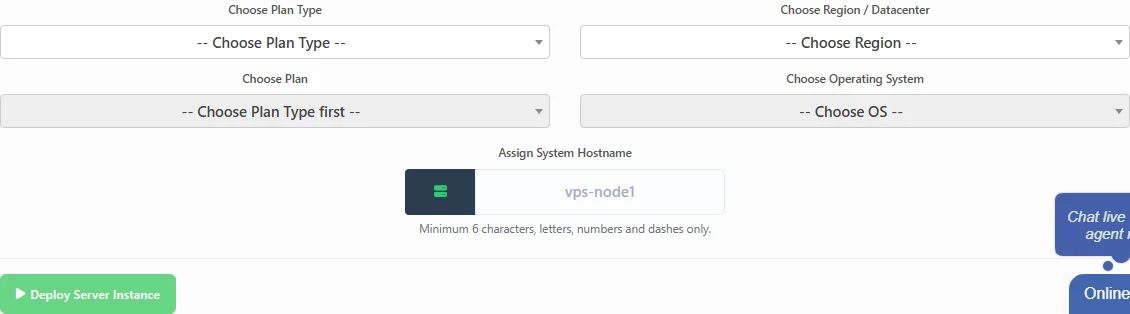
打开 My Services在 Cloud Compute Instances 下点击 Deploy New VPS。依次选择 Discovery、D2-2、可用地区、Linux 镜像和主机名,最后点击 Deploy Server Instance。各字段会依次解锁。
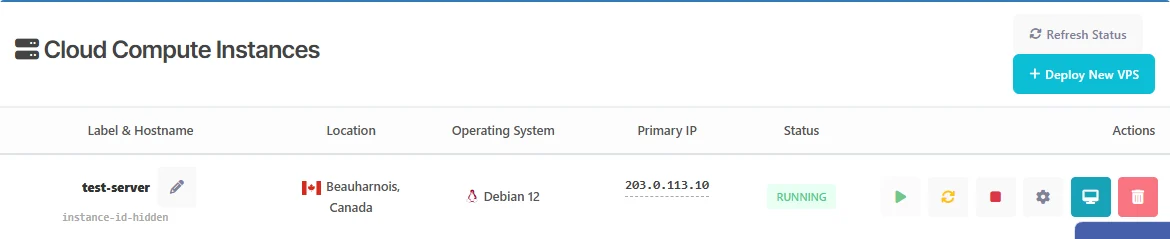
新实例会出现在 Cloud Compute Instances。必要时点击 Refresh Status,等待状态变为 Running。复制该行的 Primary IP。一次只能运行一个实例;页面会显示剩余部署次数。
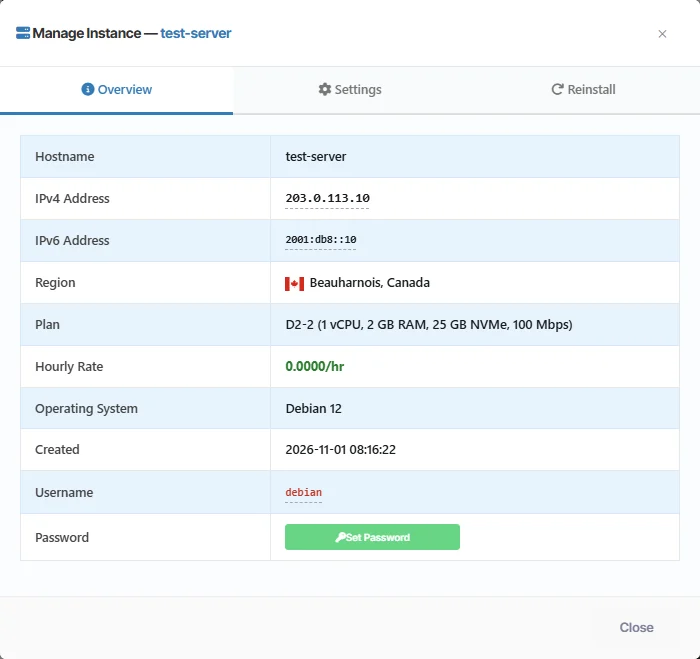
在 Actions 列点击齿轮图标 (Manage),然后选择 Overview。复制 IPv4 地址和显示的用户名。如果 Password 行显示 Set Password,请先设置密码,再通过 SSH 连接。请勿公开密码。
GHOSTVPS / LINUX VPS
关注对项目重要的检查。
检查所选地区是否适合您的用户。
使用小型临时工作负载了解环境。
了解服务如何关联到您的账户。
符合条件的客户最多可进行三次测试部署;同一时间只能运行一个实例。Console 会显示剩余次数。30 分钟倒计时从服务激活时开始。
需要。申请免费测试 VPS 前,请创建账户并完成邮箱验证。
免费试用仅支持 Linux。付费 Windows 选项及许可条件请查看 Windows VPS 服务。
Console 的 Free Test VPS 区域展示当前测试配置及可用地区。
试用可用于测试一种可用的 Linux 配置。付费方案的 CPU、内存、存储和网络条款可能不同,请在订购前比较实际方案。
GHOSTVPS / CLOUD VPS
浏览付费 VPS 套餐,比较目标服务的实际资源、软件选项及地区。