
01
افتح خدمة الاختبار
في Console اختر Services ← My Services وافتح صف Free Test VPS. إذا كانت الحالة Active ولا يظهر خادم، فهذا طبيعي: عليك إنشاء نسخة في الخطوة التالية.
افتح My Services
استكشف قبل النشر
اتصل بخادم تجريبي وجرب استخدامك وتعرف على Console قبل اختيار VPS التالي.
بعد إتمام الطلب، افتح My Services واختر Free Test VPS. الطلب وحده لا ينشئ الخادم؛ اضغط Deploy New VPS من صفحة الخدمة. يبدأ عدّ 30 دقيقة عند تفعيل الخدمة.
GHOSTVPS / كيف تعمل التجربة
سجّل حسابك وأكّد بريدك وأكمل الطلب المجاني، ثم أنشئ الخادم باتباع الدليل أدناه.
سجل في GhostVPS Console أو ادخل إلى حسابك الحالي.
التسجيل في Consoleأكمل تأكيد البريد قبل طلب الخدمة التجريبية المجانية.
تسجيل الدخول إلى Consoleافتح Free Test VPS واضغط Order Now وأكمل الطلب بقيمة $0. تتفعّل الخدمة، لكن عليك إنشاء VPS من صفحة تفاصيلها.
افتح Free Test VPSGHOSTVPS / AFTER ORDERING
الطلب المجاني يفعّل الخدمة، لكن قائمة الخوادم تبقى فارغة حتى تنشئ واحداً. اتبع الخطوات الأربع في Console فور إتمام الطلب.
في Console اختر Services ← My Services وافتح صف Free Test VPS. إذا كانت الحالة Active ولا يظهر خادم، فهذا طبيعي: عليك إنشاء نسخة في الخطوة التالية.
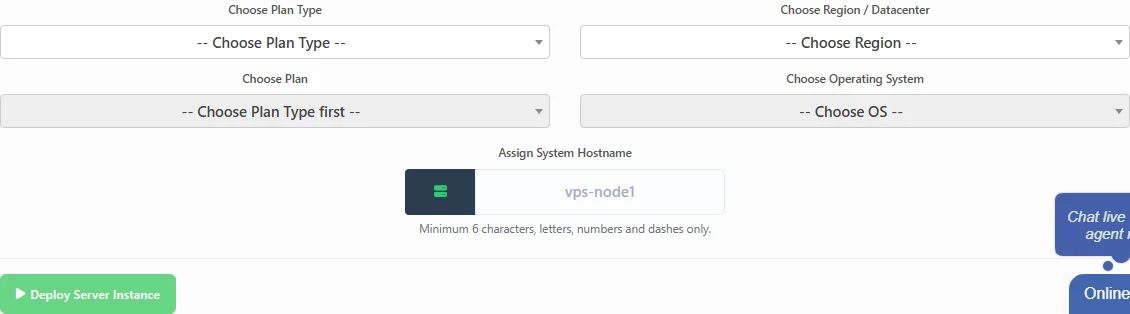
افتح My Servicesضمن Cloud Compute Instances اضغط Deploy New VPS. اختر بالترتيب Discovery ثم D2-2 وموقعاً متاحاً وصورة Linux واسم خادم، ثم اضغط Deploy Server Instance. تتاح الحقول بالتتابع.
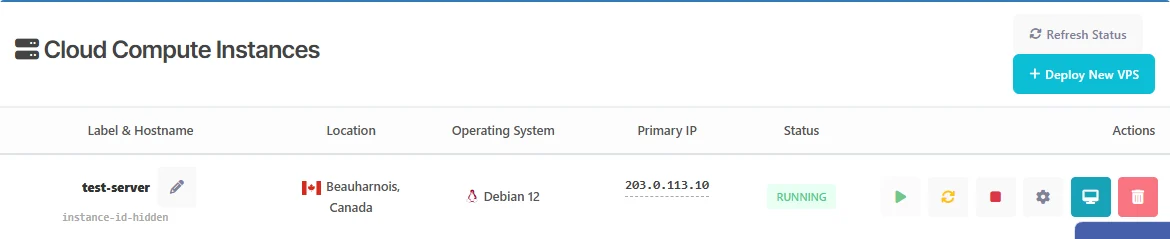
يظهر الخادم في Cloud Compute Instances. اضغط Refresh Status عند الحاجة وانتظر الحالة Running. انسخ Primary IP من الصف. يمكن تشغيل نسخة واحدة في الوقت نفسه، ويظهر عدد المحاولات المتبقية في الصفحة.
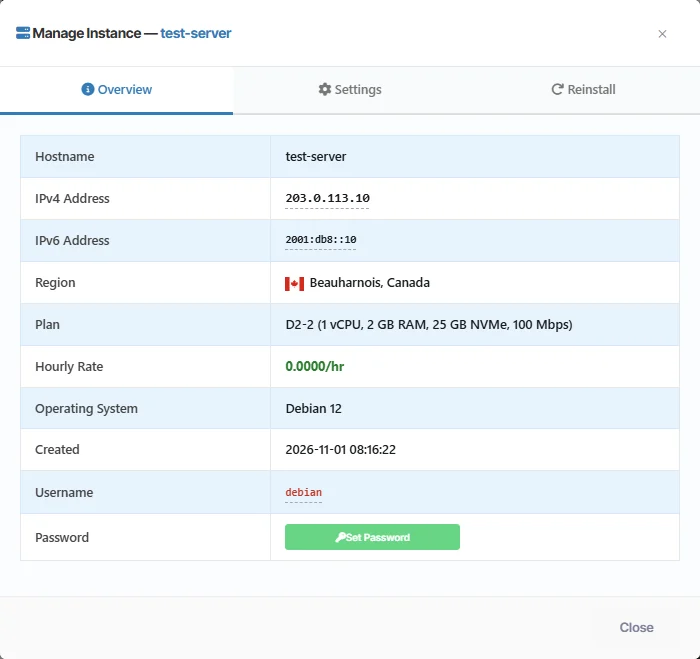
في عمود Actions اضغط رمز الترس (Manage) ثم Overview. انسخ IPv4 واسم المستخدم المعروض. إذا ظهر Set Password في صف Password، عيّن كلمة مرور قبل الاتصال عبر SSH. احتفظ بها سراً.
GHOSTVPS / LINUX VPS
ركز على الاختبارات المهمة لمشروعك.
اختبر مدى ملاءمة الموقع لجمهورك.
استخدم مشروعاً صغيراً ومؤقتاً لاستكشاف البيئة.
تعرف على ارتباط الخدمة بحسابك.
يمكن للعميل المؤهل إنشاء ما يصل إلى ثلاث نسخ اختبار. يمكن تشغيل نسخة واحدة فقط في الوقت نفسه، ويعرض Console المحاولات المتبقية. يبدأ عدّ 30 دقيقة عند تفعيل الخدمة.
نعم. أنشئ حساباً وأكمل تأكيد البريد قبل طلب Linux VPS التجريبي المجاني.
تدعم التجربة المجانية Linux فقط. راجع خدمة Windows VPS للخيارات المدفوعة وشروط الترخيص.
تعرض منطقة Free Test VPS في Console التكوين الحالي والمواقع المتاحة.
تتيح التجربة اختبار تكوين Linux متاح. قد تختلف الخطط المدفوعة في المعالج والذاكرة والتخزين والشبكة؛ قارن الخطة الفعلية قبل الطلب.
GHOSTVPS / CLOUD VPS
استكشف خطط VPS المدفوعة وقارن الموارد والبرامج والمواقع الفعلية للخدمة التي تريدها.