
01
פתחו את שירות הניסיון
ב־Console עברו אל Services ← My Services ופתחו את השורה Free Test VPS. אם המצב הוא Active אך אין שרת, זה תקין: צריך ליצור מופע בשלב הבא.
פתחו My Services
גלו לפני הפריסה
התחברו לשרת ניסיון, בדקו את עומס העבודה והכירו את Console לפני בחירת ה־VPS הבא.
לאחר ההזמנה פתחו My Services ובחרו Free Test VPS. ההזמנה לבדה אינה יוצרת שרת; לחצו Deploy New VPS בעמוד השירות. טיימר 30 הדקות מתחיל עם הפעלת השירות.
GHOSTVPS / איך זה עובד
הירשמו, אמתו את האימייל והשלימו את ההזמנה החינמית. לאחר מכן צרו את השרת בעזרת המדריך למטה.
הירשמו ל־GhostVPS Console או היכנסו לחשבון קיים.
הרשמה ב־Consoleהשלימו אימות אימייל לפני בקשת שירות הניסיון בחינם.
כניסה ל־Consoleפתחו Free Test VPS, לחצו Order Now והשלימו הזמנה בסך $0. השירות יופעל, אבל את ה־VPS צריך ליצור בנפרד בעמוד הפרטים שלו.
פתיחת Free Test VPSGHOSTVPS / AFTER ORDERING
ההזמנה החינמית מפעילה את השירות, אך רשימת השרתים נשארת ריקה עד לפריסה. בצעו את ארבעת השלבים ב־Console מיד לאחר ההזמנה.
ב־Console עברו אל Services ← My Services ופתחו את השורה Free Test VPS. אם המצב הוא Active אך אין שרת, זה תקין: צריך ליצור מופע בשלב הבא.
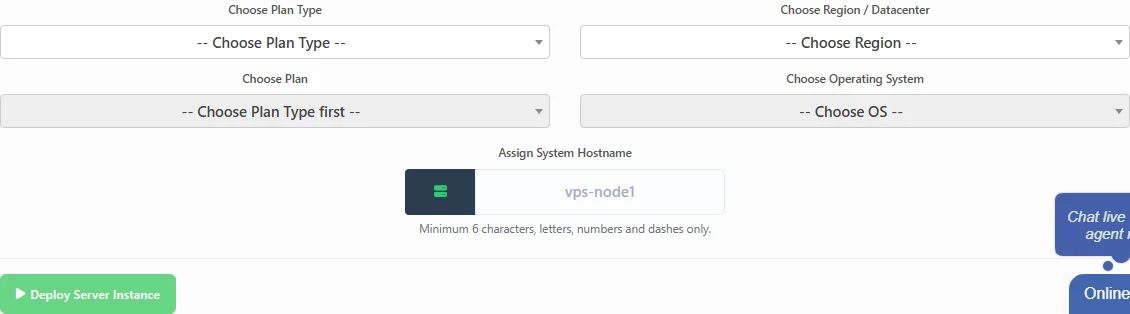
פתחו My Servicesתחת Cloud Compute Instances לחצו Deploy New VPS. בחרו לפי הסדר Discovery, לאחר מכן D2-2, אזור זמין, תמונת Linux ושם שרת. לסיום לחצו Deploy Server Instance. האפשרויות נפתחות בהדרגה.
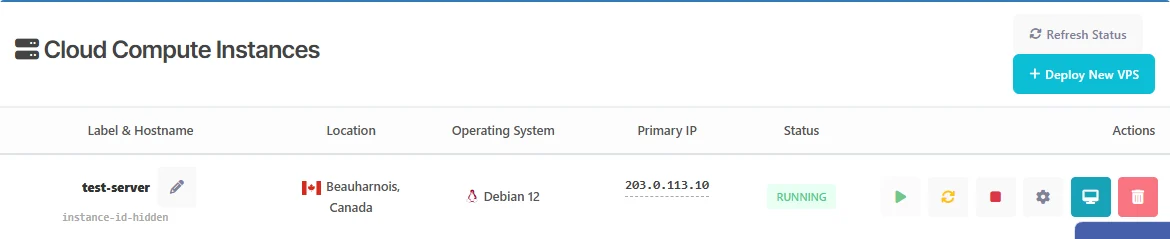
השרת יופיע ב־Cloud Compute Instances. בעת הצורך לחצו Refresh Status והמתינו למצב Running. העתיקו את Primary IP מהשורה. אפשר להפעיל מופע אחד בכל זמן; מספר הניסיונות שנותרו מוצג בעמוד.
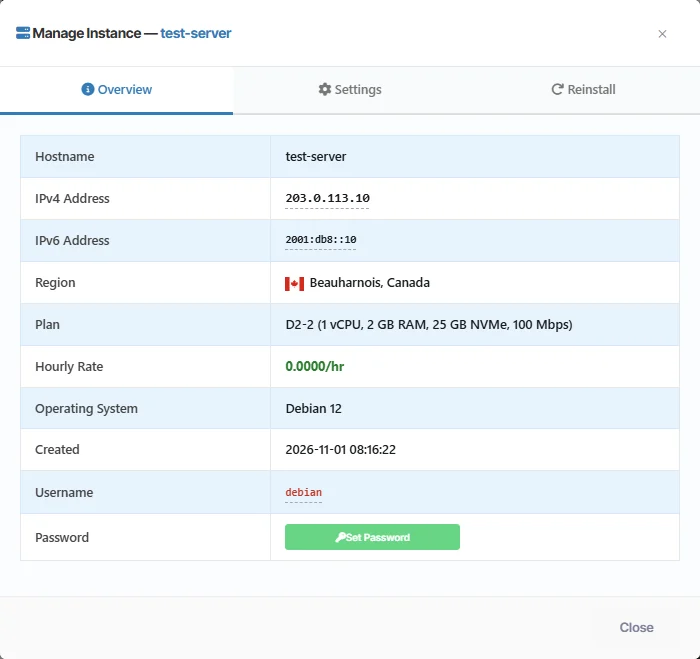
בעמודת Actions לחצו על סמל גלגל השיניים (Manage), ואז על Overview. העתיקו את כתובת IPv4 ואת שם המשתמש. אם בשורת Password מופיע Set Password, הגדירו סיסמה לפני התחברות ב־SSH. שמרו עליה בסוד.
GHOSTVPS / LINUX VPS
התמקדו בבדיקות החשובות לפרויקט.
בדקו איך המיקום מתאים לקהל שלכם.
השתמשו בפרויקט קטן וזמני להיכרות עם הסביבה.
הכירו את הקשר בין השירות לחשבון.
לקוח זכאי יכול לבצע עד שלוש פריסות ניסיון. אפשר להפעיל רק מופע אחד בכל רגע; מספר הניסיונות שנותרו מוצג ב־Console. טיימר 30 הדקות מתחיל עם הפעלת השירות.
כן. צרו חשבון והשלימו אימות אימייל לפני בקשת VPS בחינם לניסיון.
הניסיון בחינם תומך ב־Linux בלבד. לאפשרויות Windows בתשלום ולתנאי הרישוי, עיינו בשירות Windows VPS.
באזור Free Test VPS ב-Console מוצגים התצורה הנוכחית והמיקומים הזמינים.
הניסיון מאפשר לבדוק תצורת Linux זמינה. חבילות בתשלום עשויות להציע CPU, זיכרון, אחסון ורשת שונים; השוו את החבילה עצמה לפני הזמנה.
GHOSTVPS / CLOUD VPS
עיינו בחבילות בתשלום והשוו את המשאבים, התוכנות והמיקומים של השירות הרצוי.