
GHOSTVPS / Подключение
Как создать бесплатный тестовый VPS после заказа и подключиться к нему
Пройдите по реальным экранам GhostVPS Console: от активной услуги Free Test VPS до работающего Linux-сервера и подключения по SSH.
Обновлено · GhostVPS
Перед началом
Подтверждённый аккаунт GhostVPS с активной услугой Free Test VPS. Отсчёт 30 минут начинается при активации услуги, ещё до создания сервера. Подготовьте SSH-клиент и используйте только временные тестовые данные.
Найдите активную услугу Free Test VPS
Войдите в Console, откройте Services → My Services и выберите Free Test VPS. Статус Active означает, что услуга доступна; сам сервер ещё может быть не создан. Если услуга ожидает активации, дождитесь её вместо оформления ещё одного теста.

Создайте один Linux-сервер
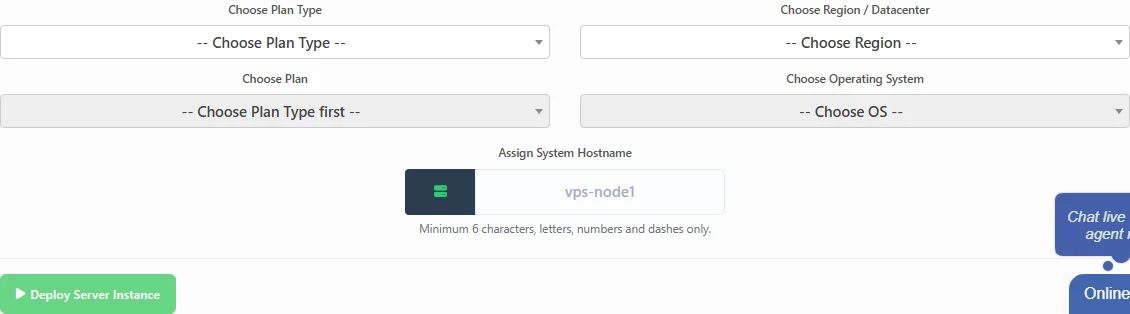
Откройте Cloud Compute Instances и выберите Deploy New VPS. Укажите доступный план, локацию и образ Linux, показанные для вашей услуги, затем введите имя хоста и нажмите Deploy Server Instance. Поля могут становиться доступными по очереди. Бесплатный тест поддерживает только Linux и один работающий экземпляр одновременно.
Дождитесь статуса Running и запишите IP
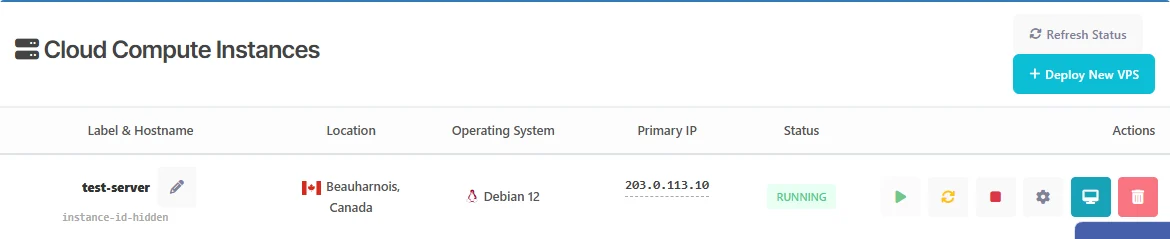
Вернитесь в Cloud Compute Instances и при необходимости нажмите Refresh Status. Когда появится статус Running, скопируйте Primary IP из строки сервера. Если статус остаётся ожидающим, не создавайте сервер повторно: проверьте состояние и оставшееся число запусков. Если процесс не продвигается, сообщите поддержке ID услуги.
Откройте Manage и подключитесь
В Actions нажмите значок шестерёнки (Manage), затем откройте Overview. Скопируйте показанные IPv4-адрес и имя пользователя. Если в строке Password указано Set Password, сначала задайте пароль. На своём компьютере подставьте эти данные в SSH-команду ниже. Не отправляйте учётные данные в тикете или на снимке экрана.
Ваш компьютер · терминал
ssh USERNAME@YOUR_SERVER_IP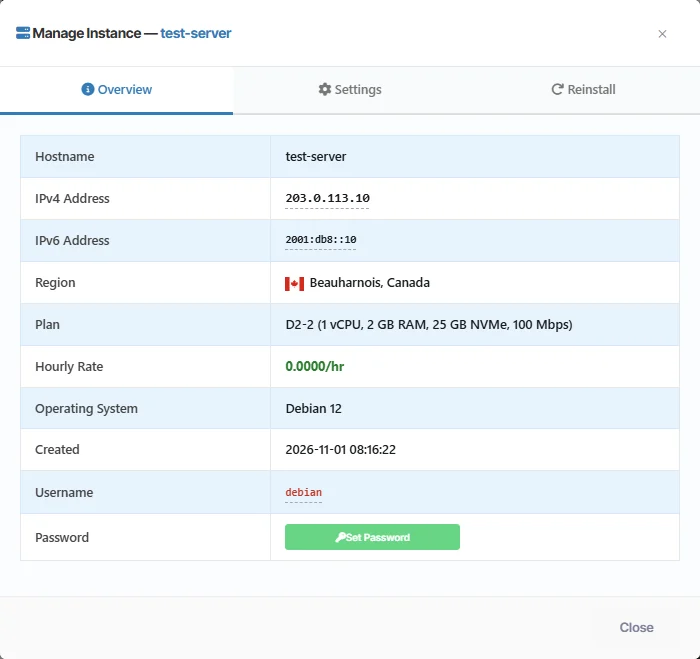
Завершите проверку до истечения срока
Запустите небольшую временную задачу и сохраните результат. Сервер удаляется после 30-минутного периода; нужные данные заранее сохраните вне него. Подходящий аккаунт может выполнить до трёх тестовых развёртываний; фактический остаток показан в услуге.