
GHOSTVPS / התחברות
הקמת שרת VPS חינמי לניסיון והתחברות אליו לאחר ההזמנה
עברו במסכים האמיתיים של GhostVPS Console, משירות Free Test VPS פעיל ועד שרת Linux פועל וחיבור SSH.
עודכן · GhostVPS
לפני שמתחילים
חשבון GhostVPS מאומת עם שירות Free Test VPS פעיל. ספירת 30 הדקות מתחילה כשהשירות מופעל, עוד לפני הקמת השרת. הכינו לקוח SSH והשתמשו רק בנתוני בדיקה זמניים.
מצאו את שירות Free Test VPS הפעיל
היכנסו ל-Console, פתחו Services → My Services ובחרו Free Test VPS. מצב Active מציין שהשירות פעיל; הוא אינו אומר שכבר נוצר שרת. אם השירות ממתין להפעלה, המתינו במקום להזמין ניסיון נוסף.

הקימו מופע Linux אחד
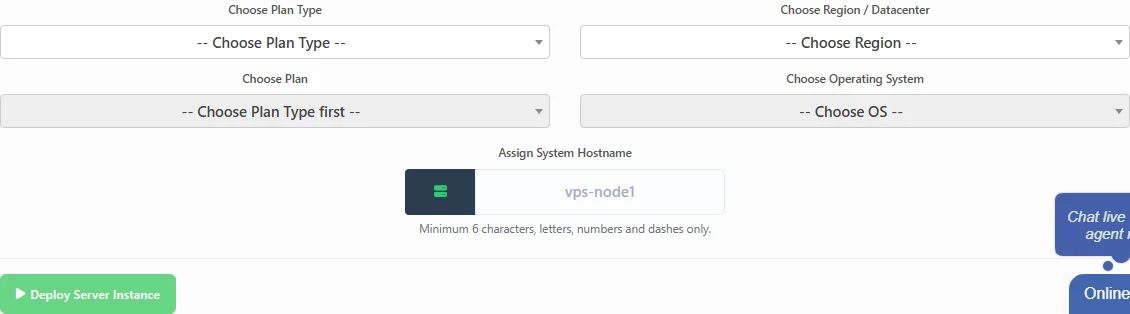
פתחו Cloud Compute Instances ובחרו Deploy New VPS. בחרו את החבילה, המיקום ותמונת Linux הזמינים לשירות שלכם, הזינו שם מארח ולחצו Deploy Server Instance. ייתכן שהפקדים ייפתחו בהדרגה. הניסיון החינמי תומך ב-Linux בלבד ובמופע פעיל אחד בכל זמן.
המתינו למצב Running ושמרו את כתובת ה-IP
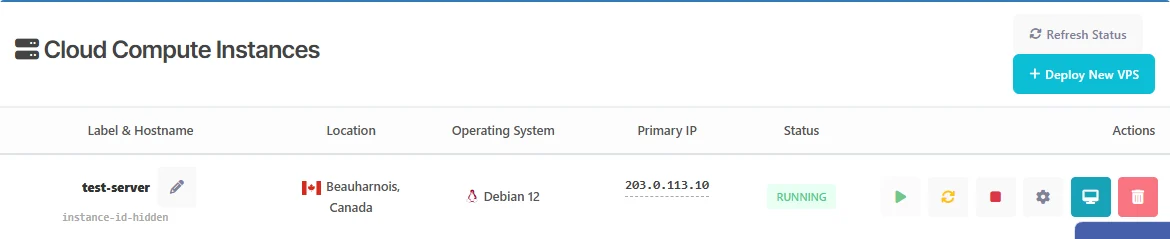
חזרו ל-Cloud Compute Instances והשתמשו ב-Refresh Status לפי הצורך. כשהמופע במצב Running, העתיקו את Primary IP משורת השרת. אם הוא עדיין ממתין, אל תקימו מופע נוסף שוב ושוב; בדקו את המצב ואת מספר ההקמות שנותרו. אם אין התקדמות, פנו לתמיכה עם מזהה השירות.
פתחו Manage והתחברו
באזור Actions פתחו את סמל גלגל השיניים (Manage), ואחריו Overview. העתיקו את כתובת IPv4 ושם המשתמש המוצגים. אם בשורת Password מופיע Set Password, הגדירו סיסמה לפני ההתחברות. החליפו במחשב שלכם את כתובת הדוגמה ואת שם המשתמש בפקודת SSH שלהלן. אל תשתפו פרטי גישה בכרטיס תמיכה או בצילום מסך.
המחשב שלכם · מסוף
ssh USERNAME@YOUR_SERVER_IP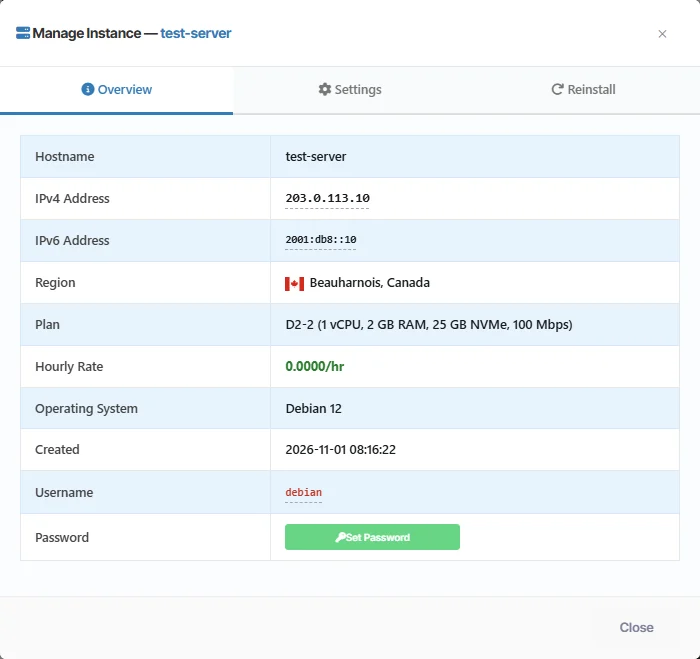
סיימו את הבדיקה לפני תום הזמן
הריצו עומס עבודה קטן וזמני ותעדו את התוצאה. השרת נמחק לאחר חלון של 30 דקות; שמרו כל פלט נחוץ מחוץ לשרת. חשבון זכאי יכול לבצע עד שלוש הקמות לניסיון, והשירות מציג את המספר שנותר בפועל.