
GHOSTVPS / 连接
下单后部署并连接免费测试 VPS
按照真实的 GhostVPS Console 页面,从已激活的 Free Test VPS 服务完成 Linux 实例部署并通过 SSH 连接。
更新日期 · GhostVPS
开始之前
已验证的 GhostVPS 账户,以及已激活的 Free Test VPS 服务。30 分钟倒计时从服务激活时开始,早于服务器部署。请准备 SSH 客户端,只使用可丢弃的测试数据。
找到已激活的 Free Test VPS 服务
登录 Console,打开 Services → My Services,选择 Free Test VPS。Active 表示服务资格已生效,并不代表服务器已经创建。如果服务仍在等待激活,请等待处理,不要重复申请测试。

部署一台 Linux 实例
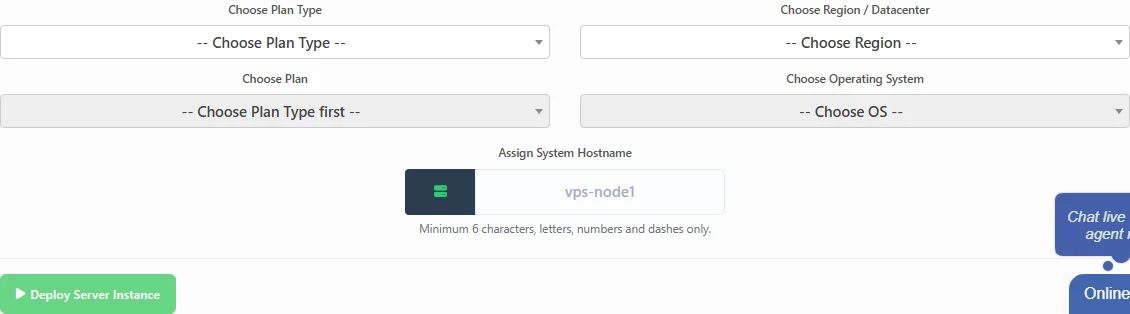
打开 Cloud Compute Instances,选择 Deploy New VPS。按服务页面显示的可用选项选择套餐、位置和 Linux 镜像,输入主机名,然后提交 Deploy Server Instance。控件可能依次解锁。免费测试仅支持 Linux,同一时间只能运行一台实例。
等待 Running 状态并记录 IP
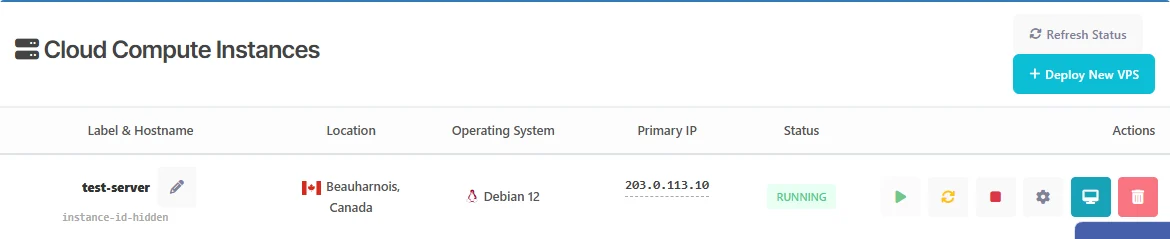
返回 Cloud Compute Instances,必要时点击 Refresh Status。实例显示 Running 后,从对应行复制 Primary IP。如果一直处于等待状态,不要反复部署新实例;先查看状态和剩余部署次数。若仍无进展,请携服务 ID 联系支持。
打开 Manage 并连接
在 Actions 中点击齿轮图标(Manage),然后打开 Overview。复制页面显示的 IPv4 地址和用户名。如果 Password 行显示 Set Password,请先设置密码。在自己的电脑上,将下方 SSH 命令中的示例地址和用户名替换为实际值。不要在工单或截图中公开登录凭据。
您的电脑 · 终端
ssh USERNAME@YOUR_SERVER_IP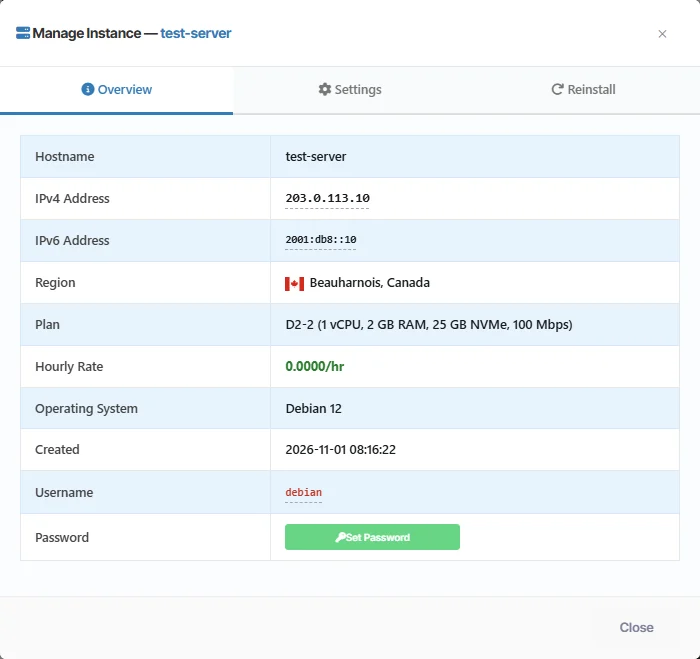
到期前完成测试
运行一项小型、可丢弃的工作负载并记录结果。服务器会在 30 分钟窗口结束后删除;需要保留的输出请提前保存到外部。符合条件的账户最多可以部署三次测试服务器,服务页面会显示实际剩余次数。